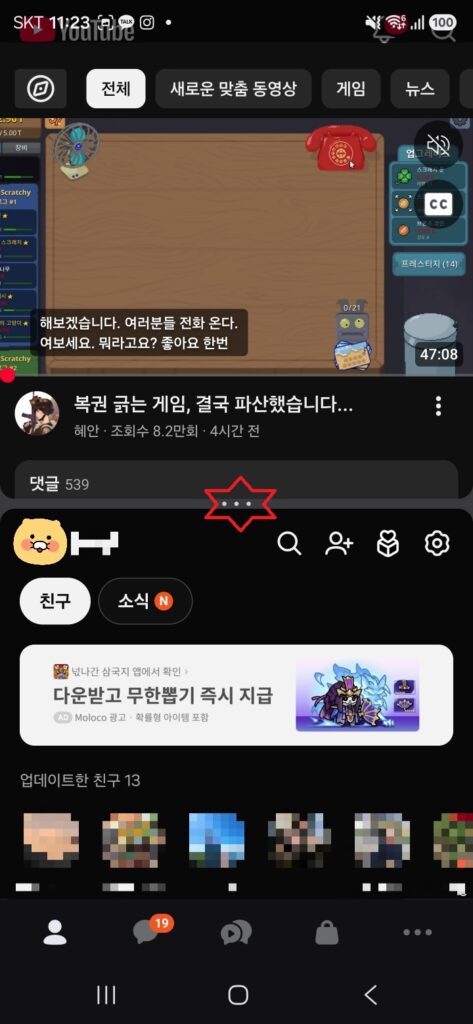
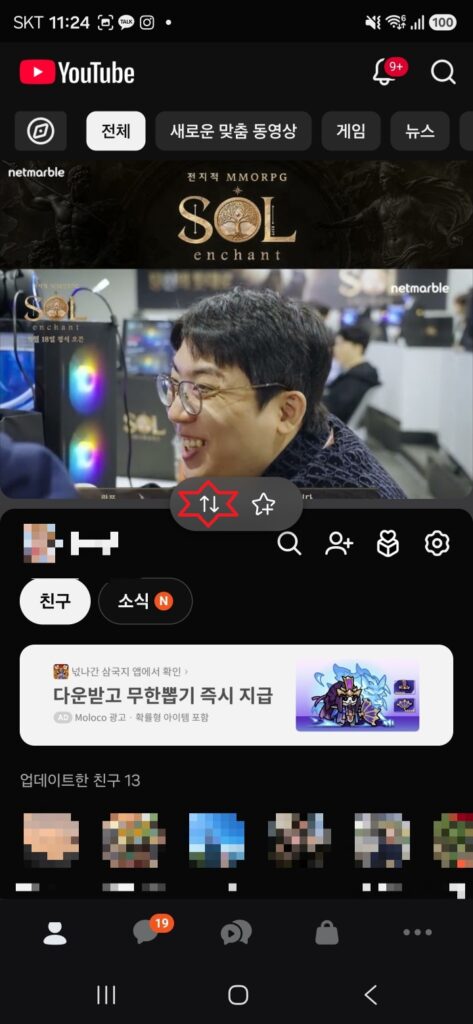
유튜브 영상을 보다가 카톡 알림이 와서 답장을 하려고 하면, 영상이 멈추거나 꺼져서 불편하셨던 적 있으시죠? 오늘은 스마트폰 화면을 두 개로 나누어 유튜브와 카카오톡을 동시에 사용하는 ‘분할 화면’ 설정 방법을 아주 쉽게 알려드리겠습니다.
1. 스마트폰 분할 화면으로 영상 시청하기
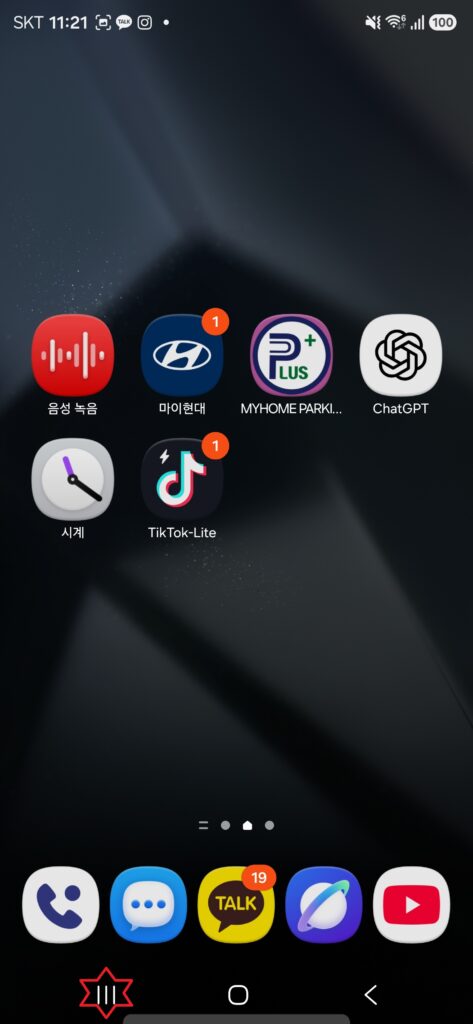
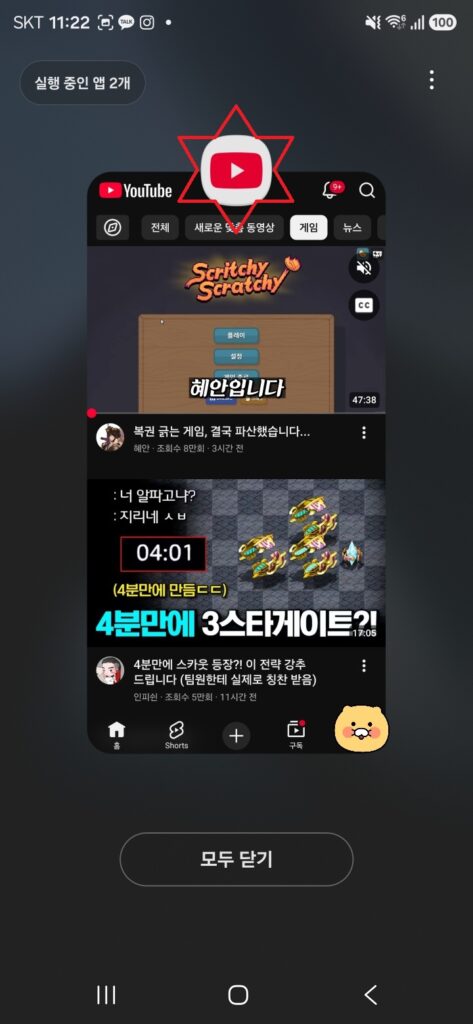
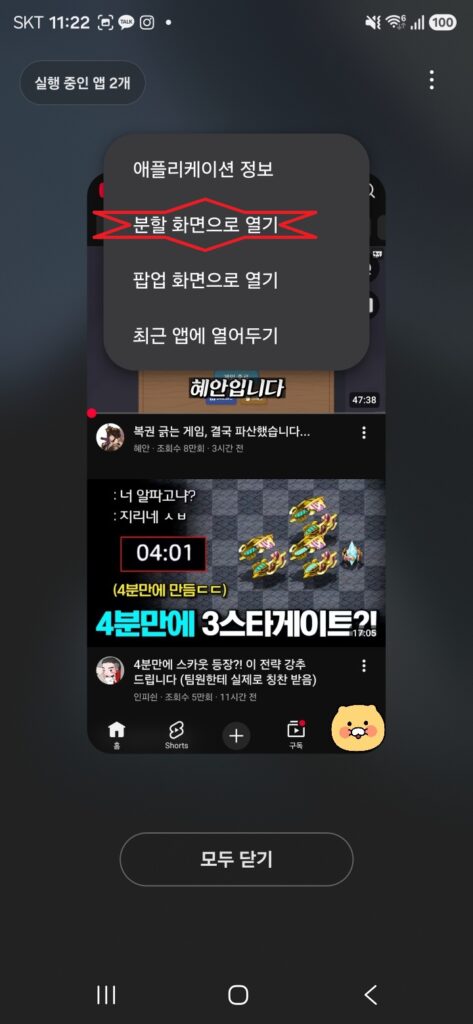
먼저 스마트폰에서 유튜브 앱을 실행한 후, 화면 하단의 최근 앱 보기 버튼(세 줄 모양)을 눌러주세요. 그다음 유튜브 앱 아이콘을 꾹 누르면 메뉴가 나타나는데, 여기서 ‘분할 화면으로 열기’를 선택합니다.
2. 유튜브와 카카오톡 함께 사용하기
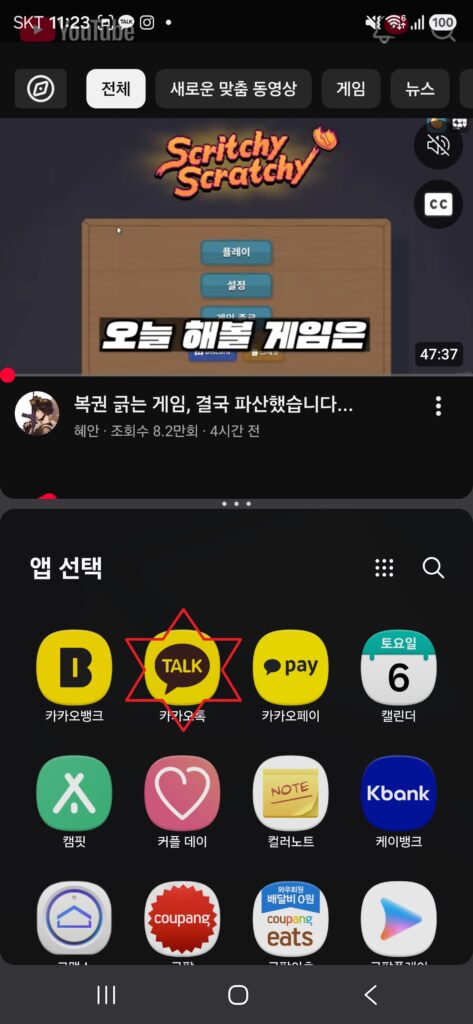
분할 화면이 활성화되면 화면 아랫부분에 내 스마트폰의 앱 목록이 나타납니다. 여기서 ‘카카오톡’을 선택하면, 위쪽에는 유튜브가, 아래쪽에는 카카오톡이 실행되는 것을 볼 수 있습니다. 이제 영상을 보면서 끊김 없이 친구와 대화를 즐겨보세요!
3. 화면 크기 조절 및 마무리
영상과 카톡창의 크기가 불편하다면 중간에 있는 경계선 점 세 개(…)를 잡고 위아래로 조절할 수 있습니다. 두 화면 사이의 화살표 버튼을 누르면 화면 위치를 바꾸거나 설정을 변경할 수 있으니 참고하세요.